
MySQL--基础篇之MySQL的安装

安装
官网下载地址:https://downloads.mysql.com/archives/community/
解压
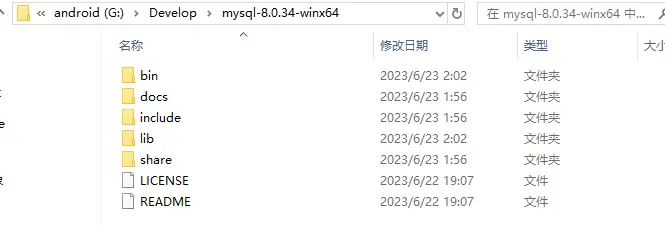
下载完成后我们得到的是一个压缩包,将其解压,我们就可以得到MySQL 8.0.34 的软件本体了(就是一个文件夹),我们可以把它放在你想安装的位置(不带中文空格的文件夹):
配置
环境变量里面有很多选项,这里我们只用到Path这个参数。为什么在初始化的开始要添加环境变量呢?
在CMD中输入一个可执行程序的名字,Windows会先在环境变量中的
Path所指的路径中寻找一遍,如果找到了就直接执行,没找到就在当前工作目录找,如果还没找到,就报错。我们添加环境变量的目的就是能够在任意一个黑框直接调用MySQL中的相关程序而不用总是修改工作目录,大大简化了操作。
- 在**
系统变量**中新建MYSQL_HOME
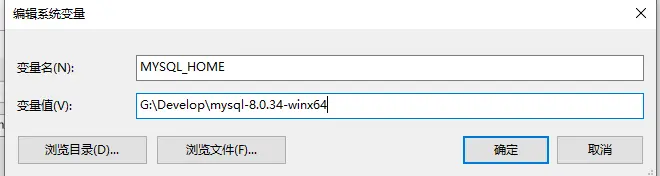
- 在**
系统变量**中找到``Path,并新建%MYSQL_HOME%\bin`

如何验证是否添加成功?
打开cmd,敲入**mysql**,如果提示Can't connect to MySQL server on 'localhost'则证明添加成功:

初始化
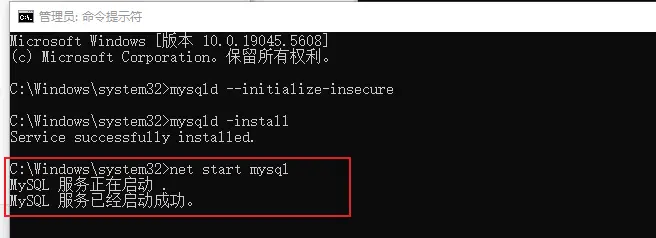
以管理员身份,运行命令行窗口,输入如下的指令:
1 | mysqld --initialize-insecure |
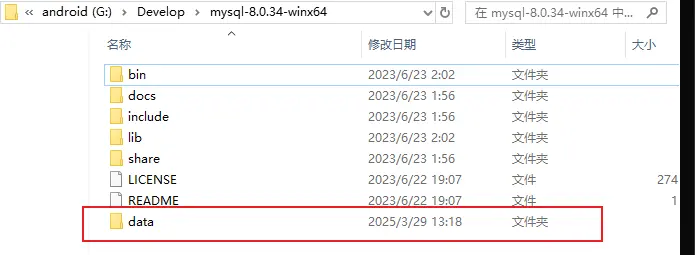
输入以后会出现这个文件夹(用来存放数据,具体存放由后面的一篇文章解释):
注册MySQL服务
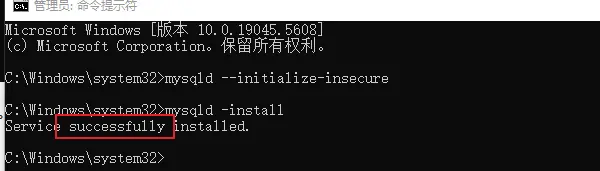
命令行(注意必须以管理员身份启动)中,输入如下的指令,回车执行:
1 | mysqld -install |
启动MySQL服务
在黑框里敲入
1 | net start mysql // 启动mysql服务 |
补:
1 | net stop mysql // 停止mysql服务 |
修改默认账户密码
在黑框里敲入
1 | mysqladmin -u root password 1234 //1234为默认默认管理员(即root账户)的密码,可以自行修改成 |

登录
在黑框中输入
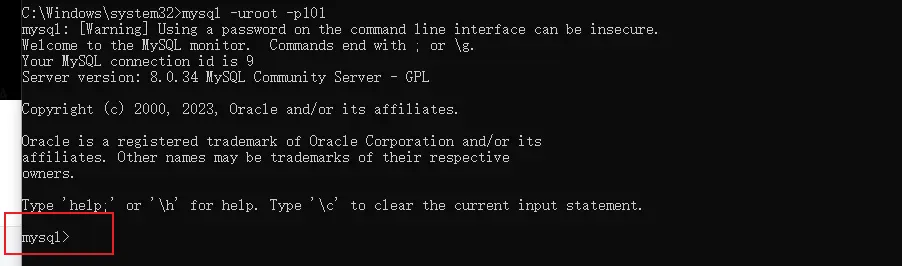
1 | mysql -uroot -p1234 //1234为密码 |
1 | mysql -u用户名 -p密码 -h要连接的mysql服务器的ip地址(默认127.0.0.1) -P端口号(默认3306) |
出现下图且左下角为mysql>,则登录成功
解析:
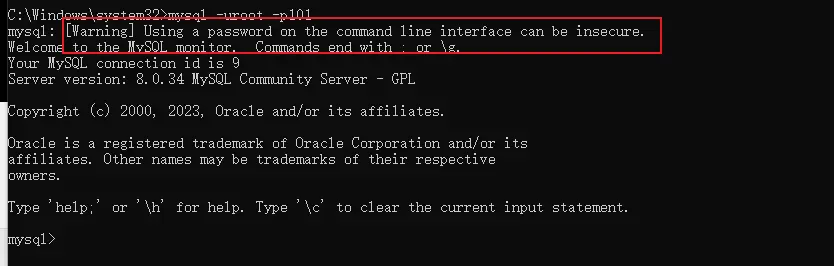
这个warning表示这样的方法会直接将你的密码显示,不安全。
解决办法:

退出mysql
1 | exit |
卸载
如果你想卸载MySQL,也很简单。
点击开始菜单,输入cmd,选择 “命令提示符”,选择右侧的 “以管理员身份运行”
敲入
net stop mysql,回车再敲入
mysqld -remove mysql,回车最后删除MySQL目录及相关的环境变量
至此,MySQL卸载完成。
修改密码
1 | mysqladmin -u root -p password "新密码" |